NUMERIQUE ET APPRENTISSAGES
Jérôme MOUSTEY UCO Angers Février 2020
Editeur : GOOGLE FORMS : « Se former à la création de formulaire en ligne »
Public visé : Toute personne en capacité d’utiliser un ordinateur connecté sur le réseau web et souhaitant collecter des avis et/ou données sur un sujet traité.
Type d’activités réalisées : création de formulaires à destination de personnes connectées.
Apprentissage : les différentes options possibles : rapides et simple d’utilisation.
Voici le lien internet gratuit, donnant accès aux supports de formation et articles d’aide pour Google Forms : https://support.google.com/a/users/answer/9282666?hl=fr
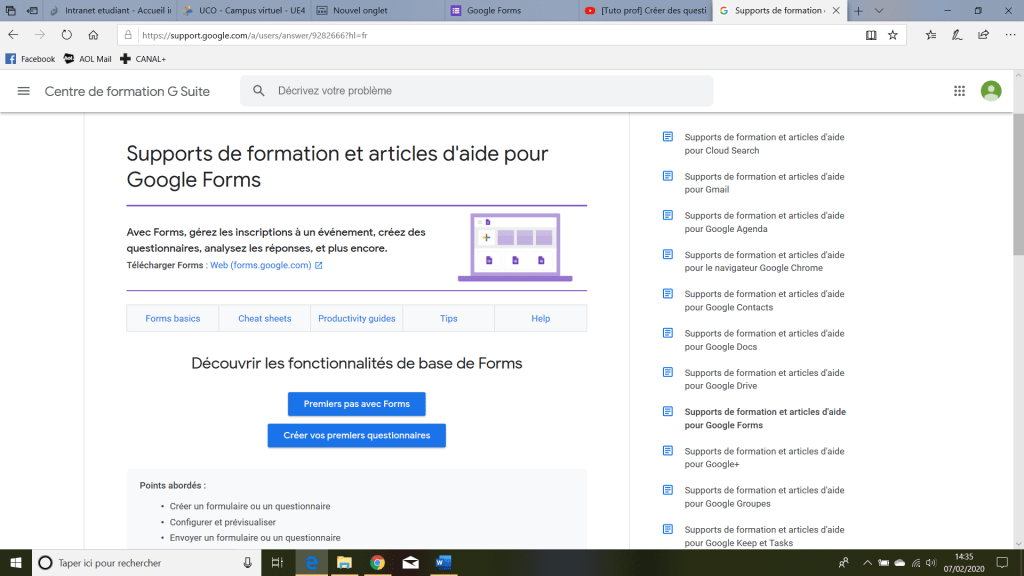
Que peut-on faire avec Forms ?
→ Gérez des inscriptions liées à un événement : exemple, participation à un colloque ou séminaire sur l’éducation.
→ Réalisez un rapide sondage d’opinion : exemple sur la place du numérique dans l’éducation auprès des élèves.
→ Créer des enquêtes et analyser les résultats directement dans votre navigateur Web, sans logiciel spécifique. Exemple, enquête sur les risques psychosociaux dans les établissements spécialisés.
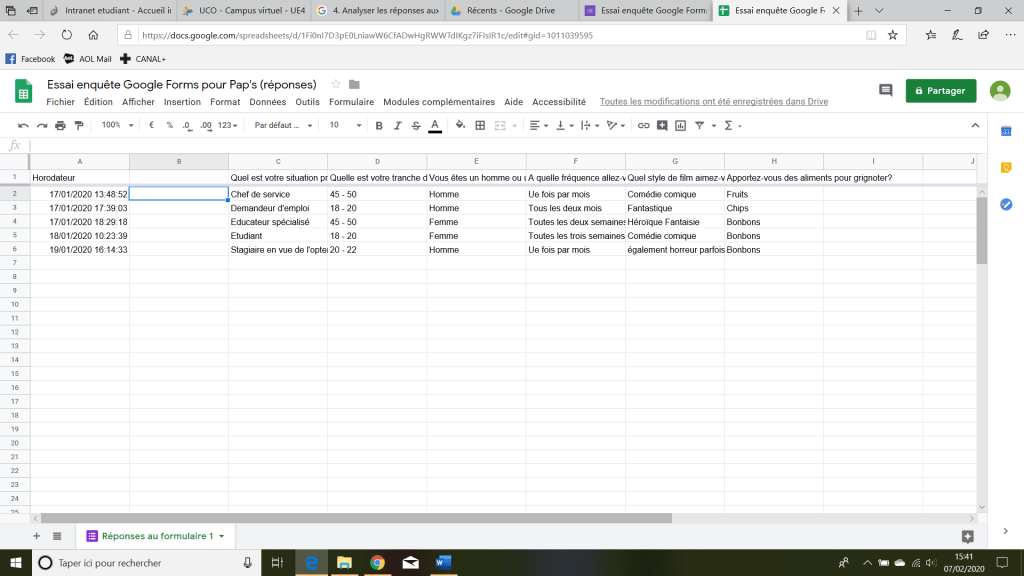
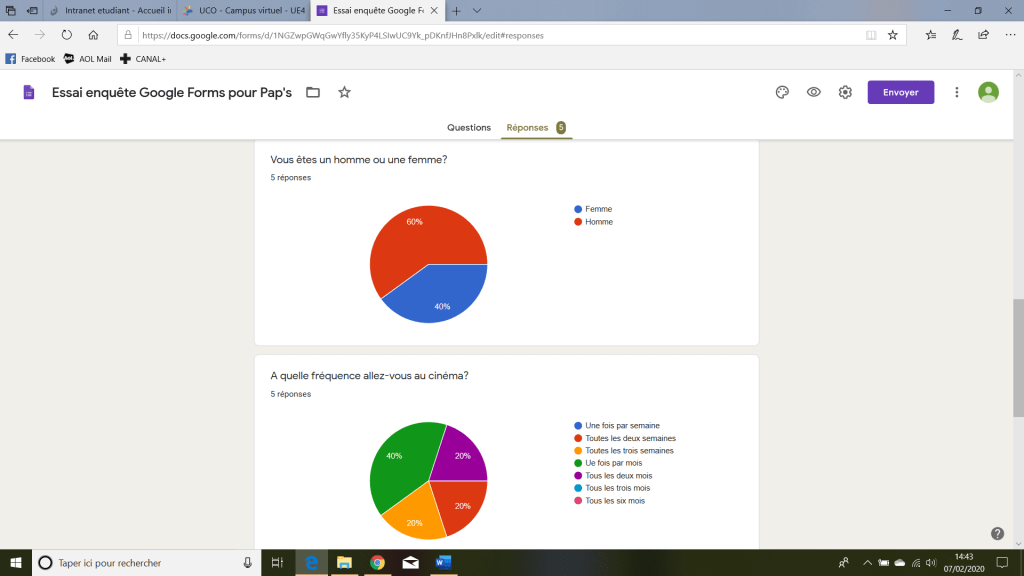
→ Vous recevez les résultats instantanément, à mesure qu’ils sont envoyés, et vous pouvez les visualiser d’un coup d’œil sous forme de tableau ou graphiques.
Quels-sont les besoins pour ce faire ?

→ 1 ordinateur avec accès internet

→ Avoir un compte

→ Télécharger Google Forms
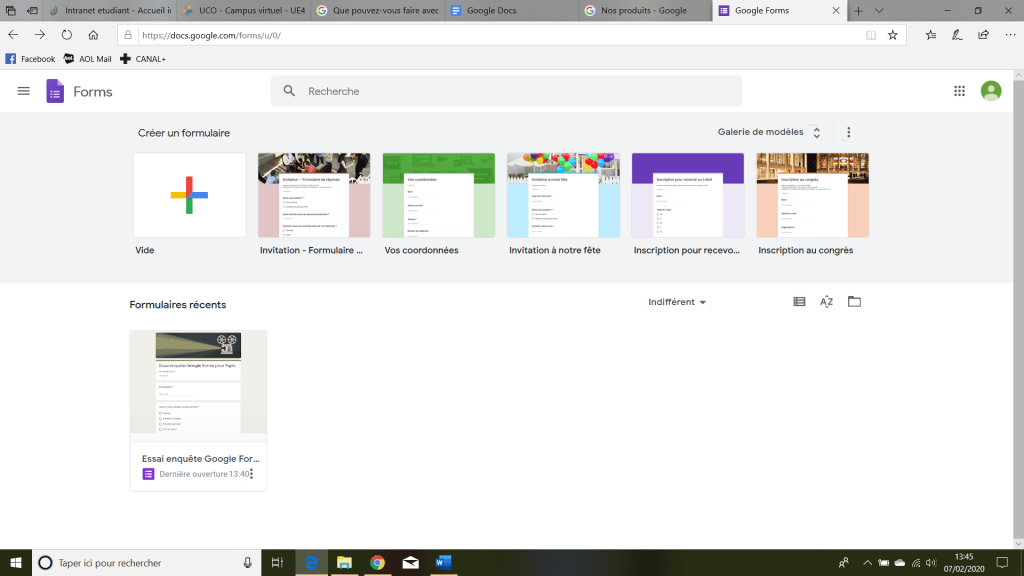
Et c’est parti !!!
Quel est le contenu de la formation proposée par Google Forms ?
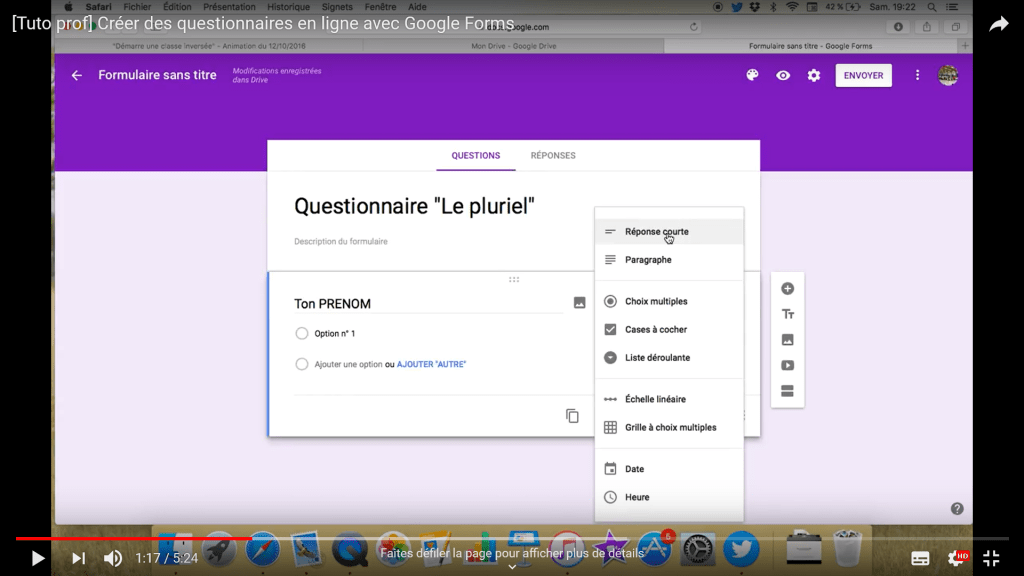
1.1 Créer un formulaire
1.2 Ajouter des questions
1.3 Modifier des questions
2 : Sélectionner les paramètres et prévisualiser votre formulaire
2.1 Sélectionner les paramètres du formulaire
2.2 Prévisualiser votre formulaire
3.1 Envoyer un formulaire
3.2 Mettre en pause ou interrompre la collecte des réponses
4 : Analyser les réponses du formulaire
4.1 Consulter les réponses dans Forms
4.2 Consulter les réponses dans Sheets
4.3 Télécharger les réponses au format CSV
5.1 Imprimer un formulaire et les réponses correspondantes
Pour aller plus loin : Plusieurs tutoriels existent sur Youtube, dont un d’une durée de 5 minutes, aide à comprendre comment créer un formulaire : https://www.youtube.com/watch?v=gNZv9mRiTcc

Réflexion :
Les avantages d’une telle formation :
- Se situer dans une recherche collaborative : Apprendre en partageant, élaborant et mesurant les écarts.
- Montrer un intérêt social envers les destinataires : le questionnaire ou l’enquête sont tournées vers eux.
- Pour les étudiants en Master 2 SE : Recueillir des données statistiques pour le mémoire ou autre recherche (générées par Google Forms).
- Formation gratuite et multi linguistique.
- Les destinataires ne sont pas soumis à une contrainte de temps, sauf cas express.
- Les graphiques sont illustrés et colorisés.
- Choix de la palette ergonomique en faveur des destinataires : coloris, thèmes, nombreux supports au choix : vidéos ; photos ; images.
Les inconvénients :
- En cas de panne de courant, mieux vaut prévoir une batterie bien chargée et déjà en place.
- Google reste propriétaire des données.
- Un tutoriel réalisé par Google serait un plus.

 Numérique et apprentissage